학생 및 클래스 관리
모두매쓰는 단순 문제 출제를 넘어, 학생 개개인의 학습 이력을 관리하는 LMS 기능을 제공합니다. 출제를 시작하기 전, 관리할 학생을 먼저 등록해 보세요.

학년/단원 설정 및 출제
좌측 메뉴에서 'AI 출제'를 클릭한 뒤, 초등/중등/고등 탭에서 원하는 학년과 세부 단원을 선택합니다. 하단의 슬라이더를 통해 난이도를 자유롭게 조절할 수 있습니다.
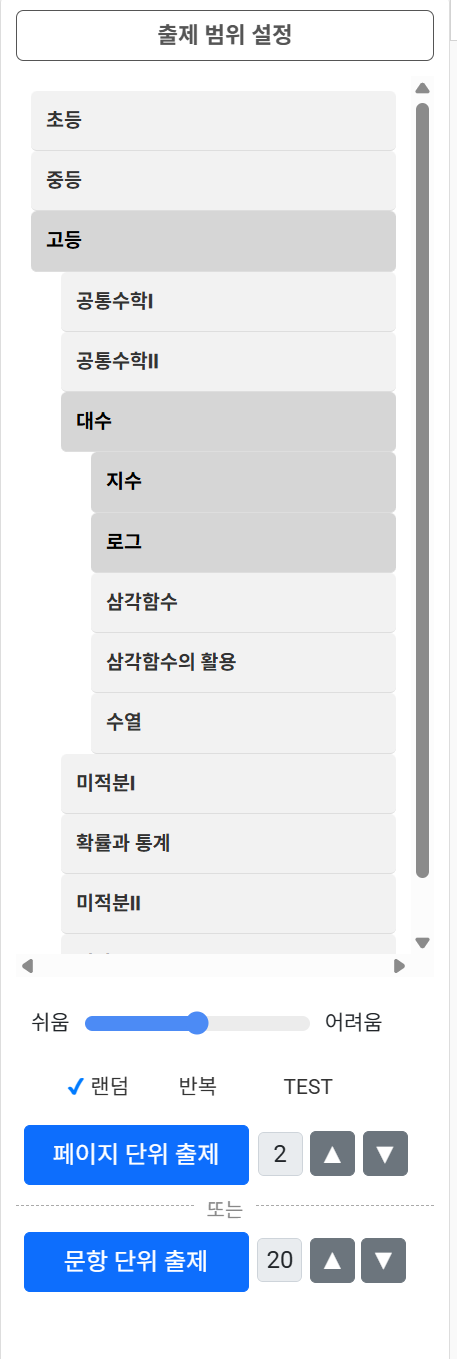
출제 방식 선택:
• 페이지 단위 출제: 원하는 분량(페이지 수)을 지정하면 최적의 레이아웃으로 자동 조판됩니다.
• 문항 단위 출제: 정확히 필요한 문제 수만큼 지정하여 출제합니다.
맞춤형 문제지 생성 (유형별 선택)
단원 전체를 한 번에 출제하는 것 외에도, '기본 생성 메뉴'를 활용하면 원하는 문제 유형만 장바구니처럼 쏙쏙 골라 담아 더욱 정밀한 맞춤형 교재를 만들 수 있습니다.
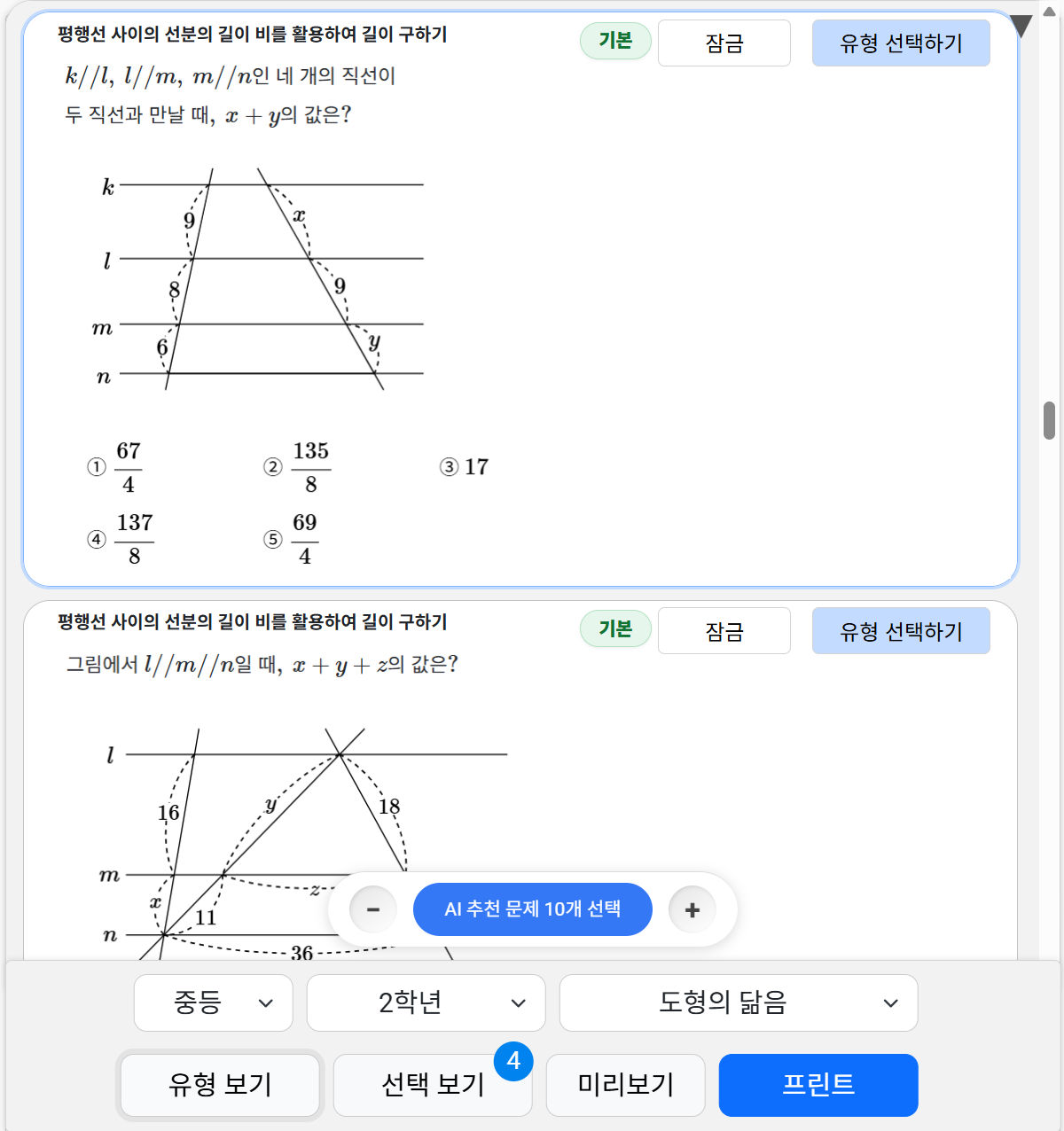
정밀 출제 활용법:
• 취약 유형 집중 공략: 학생이 자주 틀리는 특정 세부 유형만 골라서 오답 노트나 클리닉 시험지를 구성할 수 있습니다.
• 디테일한 비중 조절: 선택한 유형별로 문항 수와 난이도를 각각 다르게 지정하여 완벽한 맞춤 밸런스를 맞춰보세요. (예: 쉬운 기초 유형 5문제 + 고난도 심화 유형 10문제)
문제지 레이아웃 및 미리보기
출제된 문제지의 전체적인 레이아웃을 확인합니다. 화면 하단의 메뉴바를 이용해 '유형 보기', '선택 보기', '미리보기' 등 다양한 뷰 옵션을 활용하여 전체적인 구성을 점검할 수 있습니다.
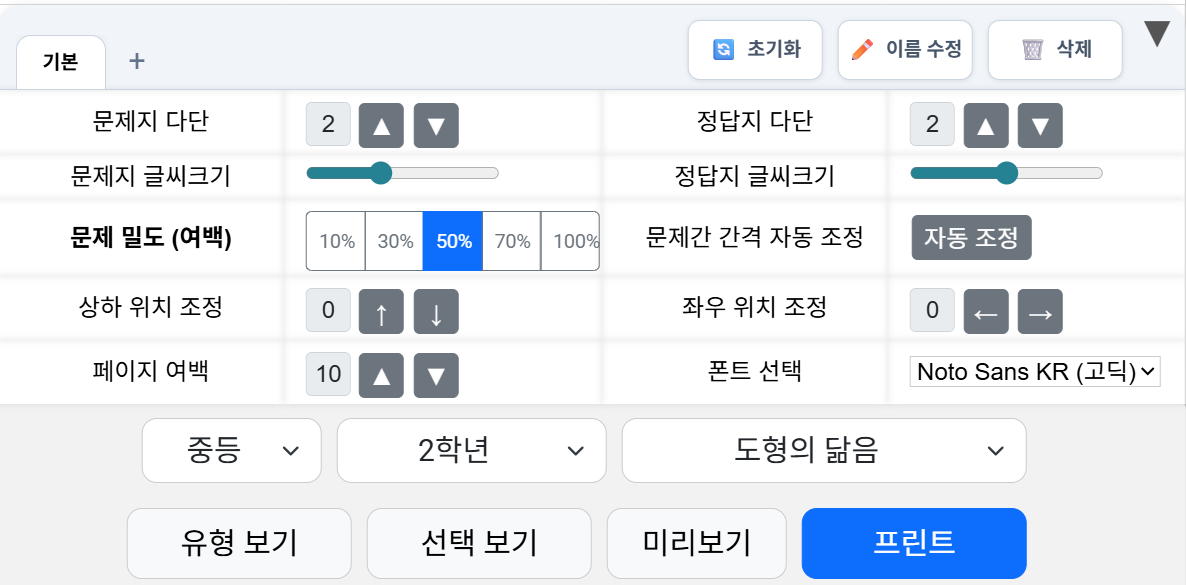
전체적인 문제 구성이 완료되었다면 하단의 '프린트' 버튼을 눌러 인쇄 단계로 넘어갈 수 있습니다.
문항 개별 편집 (삭제, 교체, 변형)
생성된 문제지 화면에서 특정 문제를 클릭하면 직관적인 팝업 메뉴가 나타납니다. 이 메뉴를 통해 원치 않는 문제를 빼거나 난이도에 맞춰 즉각적으로 문항을 세밀하게 수정할 수 있습니다.
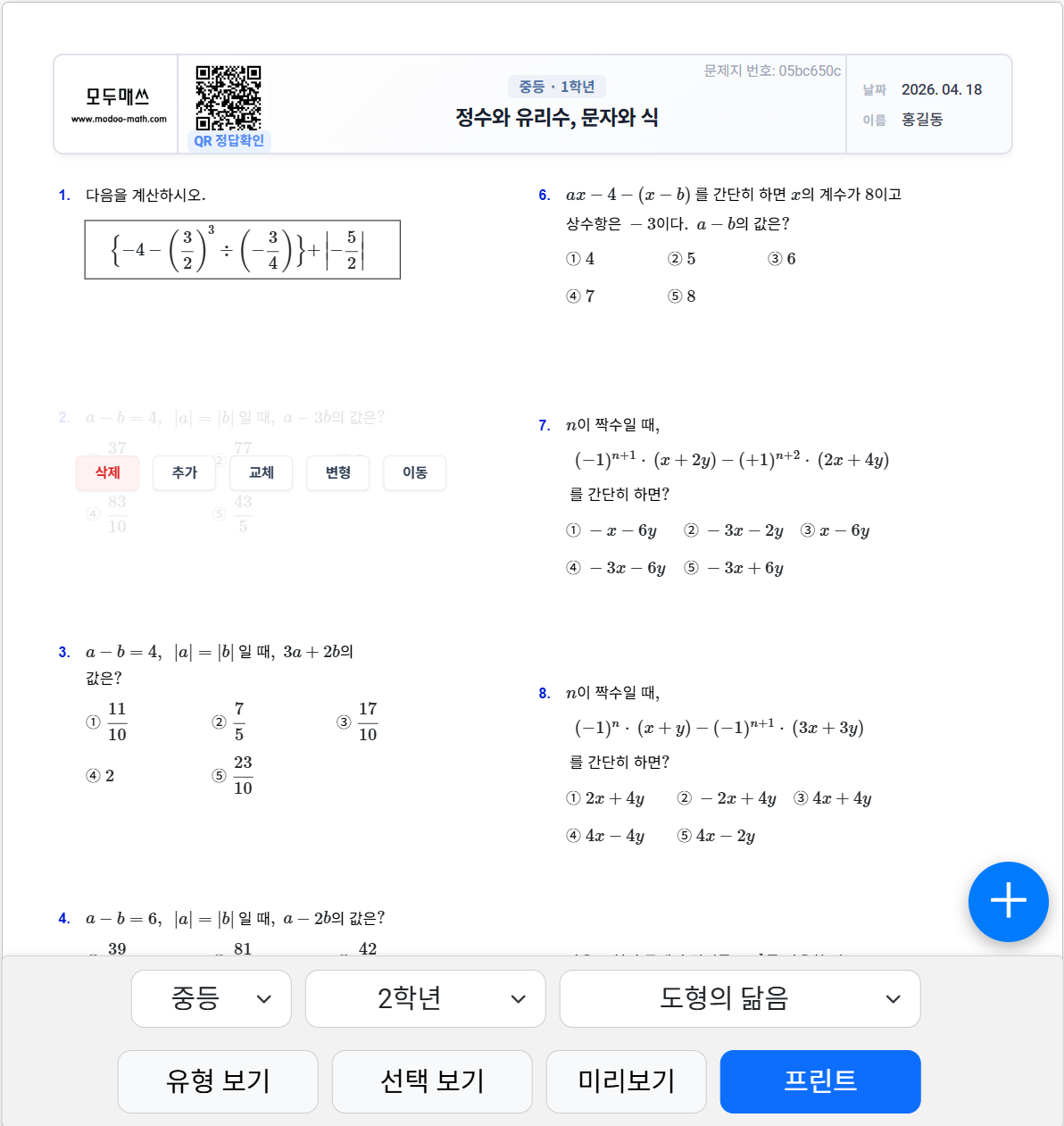
주요 편집 기능:
• 삭제 / 추가: 불필요한 문항을 지우거나, 해당 위치에 새로운 문항을 추가합니다.
• 교체: 현재 문항이 마음에 들지 않을 경우 다른 문제로 즉시 교체합니다.
• 변형: 문제의 핵심 개념과 구조는 유지한 채 숫자나 조건만 바뀐 문제로 변형합니다.
• 이동: 문항의 배치 순서를 위아래로 변경합니다.
학원 로고 적용 및 인쇄
완성된 교재 상단에 우리 학원의 로고를 삽입하여 브랜딩을 강화하세요(화이트 라벨링). 우측 상단의 '설정' 혹은 출력 단계의 로고 관리 메뉴에서 이미지를 업로드하면 모든 문제지에 자동 적용됩니다.
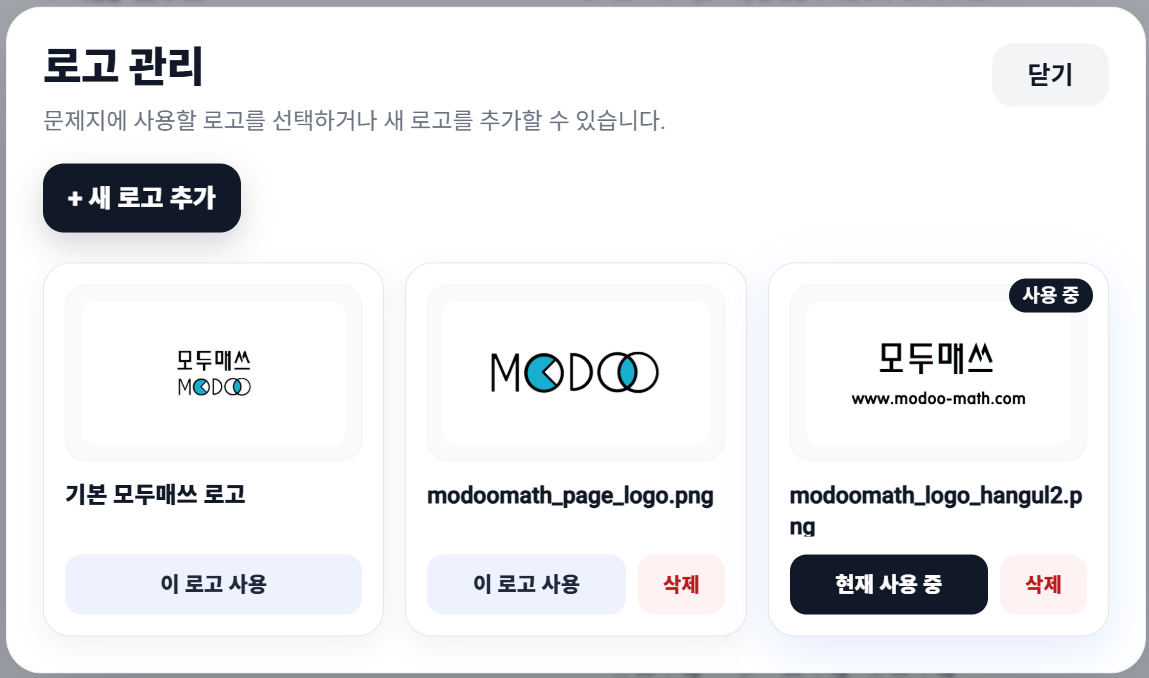
모든 조판은 벡터(SVG) 기반으로 이루어져 있어, 프린터로 출력하거나 PDF로 저장할 때 글씨와 도형이 절대 깨지지 않습니다. 문제지 상단의 QR코드를 스마트폰으로 스캔하면 학생들도 쉽게 정답을 확인할 수 있습니다.